
Anleitung
Kleidung online anprobieren vor dem Kauf.
Du kannst ein Outfit an dir sehen, bevor du es bestellst – alles, was du brauchst, ist ein gutes Foto von dir und ein Bild des Teils. Diese Anleitung geht jeden Schritt durch, mit einem Video am Ende.
Kostenlos starten · Läuft im Browser · Ab 18
Schritt 1 – Das richtige Foto von dir machen
Das Foto von dir ist die Grundlage. Du machst es nur einmal: TryOnFusion speichert es als Profil, das du für jede Anprobe wiederverwendest.
- Ganzkörper, von Kopf bis Fuß, mit etwas Platz oben und unten.
- Nur du im Bild.
- Gleichmäßiges Licht – vor einem Fenster klappt gut. Harte Schatten vermeiden.
- Eng anliegende, schlichte Kleidung, damit die KI deine Figur sieht.
- Arme leicht vom Körper weg; gerade stehen.
Schritt 2 – Ein sauberes Bild des Teils besorgen
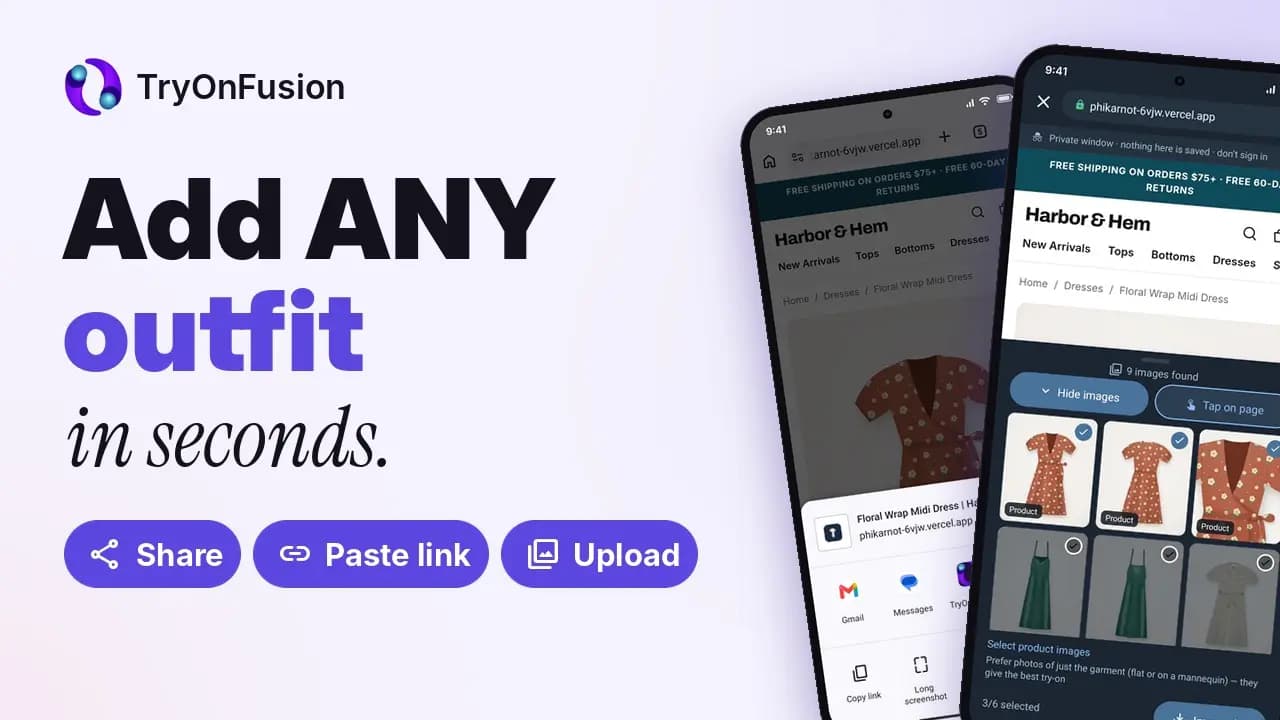
Speichere auf der Produktseite das Hauptfoto des Teils oder mach einen Screenshot und schneide ihn auf das Kleidungsstück zu. Ein frontales Foto – flach gelegt oder am Model – funktioniert am besten. Lass Collagen, Größentabellen und Bilder mit großen Texteinblendungen weg.
Im Browser ziehst du das Bild direkt in den Upload-Bereich oder fügst es mit Strg+V (⌘V auf dem Mac) ein. Auf Android kann die TryOnFusion-App direkt über einen Produktlink importieren.
Schritt 3 – Das Outfit zusammenstellen
Speichere jedes Teil in der richtigen Kategorie deines Kleiderschranks – Oberteile, Hosen und Röcke, Kleider, Schuhe oder Accessoires. Wähle dann die Teile, die du zusammen tragen willst. Du kannst Teile aus verschiedenen Shops zu einem Look kombinieren.
Schritt 4 – Qualität und Szene wählen, dann generieren
Standard-Qualität dauert etwa 20 Sekunden und ist ideal zum Vergleichen. Pro dauert etwa 35 Sekunden und erhält mehr Details – hilfreich bei Prints, Spitze und Texturen. Wähle einen Hintergrund, wenn du das Outfit in einer bestimmten Umgebung sehen willst.
Schritt 5 – Das Ergebnis wie eine Stylistin lesen
Achte auf die Proportionen (wo Saum und Taille sitzen), die Farbe zu deinem Hautton und darauf, wie die Teile zusammenwirken. Prüf dann die Größentabelle des Shops: Die Anprobe zeigt Stil und Fall, keine exakte Größe.
Video: Outfits hinzufügen und anprobieren
Eine kurze Tour durch den ganzen Ablauf, vom Foto bis zum fertigen Look (Video auf Englisch).
Kurze Checkliste
- Ein gut ausgeleuchtetes Ganzkörperfoto von dir
- Ein sauberes, zugeschnittenes Bild jedes Teils
- Teile in der richtigen Kategorie gespeichert
- Standard zum Vergleichen, Pro für Details
- Größentabelle vor der Bestellung geprüft
Jetzt ausprobieren
Deine erste Anprobe ist kostenlos und braucht kein Konto.
Häufige Fragen
Kann ich Kleidung kostenlos online anprobieren?
Ja. Für die erste Anprobe brauchst du kein Konto, und mit der Anmeldung bekommst du 100 Gratis-Sterne plus jeden Tag eine kostenlose Standard-Anprobe, solange dein Guthaben niedrig ist.
Brauche ich die App?
Nein – alles in dieser Anleitung funktioniert im Browser. Die Android-App bietet zusätzlich den Import über Produktlinks und das Teilen aus Shopping-Apps.
Warum sieht mein Ergebnis unscharf oder falsch aus?
Meist liegt es an den Ausgangsfotos. Nutze ein schärferes, besser ausgeleuchtetes Ganzkörperfoto von dir und ein sauberes, zugeschnittenes Bild des Teils – oder wechsle zu Pro-Qualität.
Weiterlesen
Kleidung virtuell anprobieren
Kleidung mit KI anprobieren
Kleidung vor dem Kauf auf deinem Foto anprobieren: Screenshot aus einem beliebigen Shop hochladen und das Outfit in etwa 20 Sekunden an dir sehen. Kostenlos starten.
Virtuelle Anprobe
Virtuelle Anprobe mit KI
Was virtuelle Anprobe mit KI ist, wie sie funktioniert und wie genau sie ist. Probier Outfits kostenlos auf deinem eigenen Foto an – allein, zu zweit, in der Gruppe.
Partnerlook und Gruppen-Outfits
Paar- & Gruppenanprobe
Zwei bis fünf Personen in einem Bild einkleiden: Partnerlook, Hochzeits-, Fest- und Urlaubs-Outfits mit der KI-Paar- und Gruppenanprobe planen.
Zuletzt aktualisiert: 2026-10-12